Konto anlegen
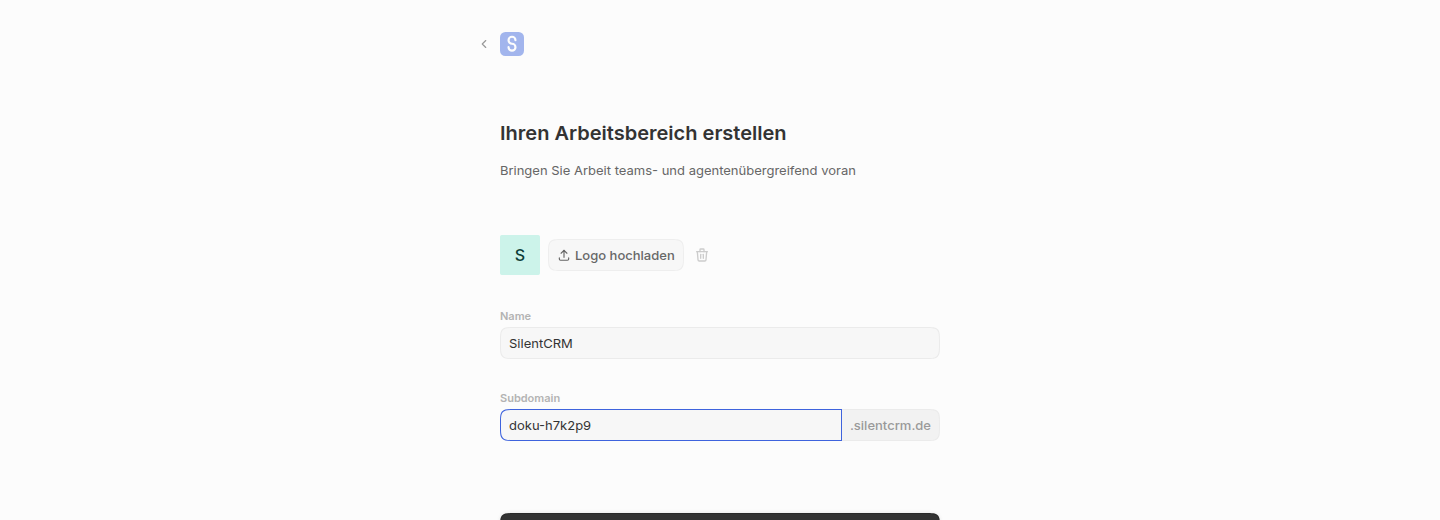
Auf app.silentcrm.de klickst du Mit E-Mail fortfahren, trägst deine Adresse ein und vergibst ein Passwort mit mindestens 8 Zeichen. Danach richtest du deinen Arbeitsbereich ein: Name (erscheint in der App und, sofern deine Subdomain nicht rät lässt, in der Anmeldemaske) und Subdomain (dein Arbeitsbereich ist danach unter <subdomain>.silentcrm.de erreichbar, fest verknüpft und später nicht mehr änderbar).
Was danach kommt
Vier kurze Schritte, jeden davon kannst du bis auf die Rechnungsdaten überspringen:
- Apps installieren. Eine Auswahl vorgefertigter Bausteine (zum Beispiel „Letzter Kontakt"). Überspringen geht jederzeit, du kannst später jederzeit nachrüsten.
- Profil erstellen. Vorname, Nachname, optional eine Berufsbezeichnung. So erscheinst du für Teammitglieder und für die KI.
- Team einladen. Per Link oder E-Mail, oder erst einmal überspringen. Details dazu stehen im Kapitel Team und Sicherheit.
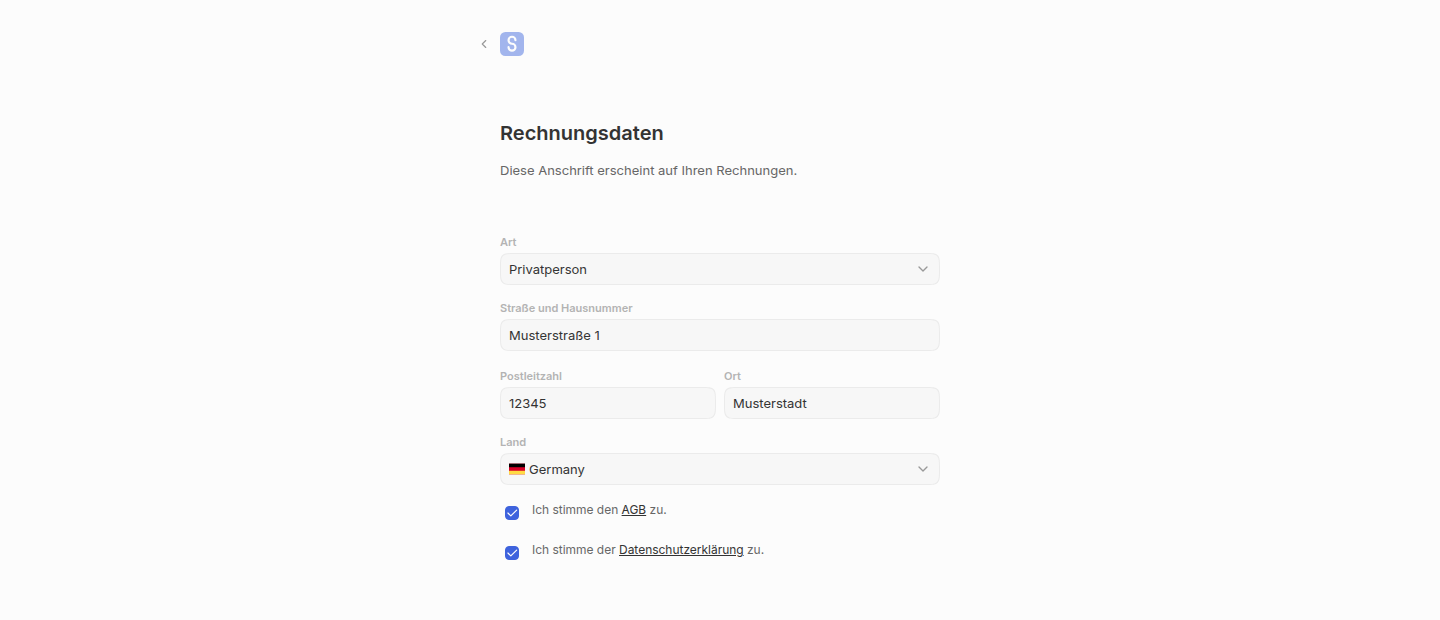
- Rechnungsdaten. Art (Privatperson oder Firma), Straße, Postleitzahl, Ort, Land, dazu die Zustimmung zu AGB und Datenschutzerklärung. Diese Anschrift erscheint auf deinen Rechnungen fürs Guthaben.
Danach landest du in deinem Arbeitsbereich.
Erscheinungsbild, Sprache, Zeitzone
Unter Einstellungen → Erfahrung stellst du Hell/Dunkel, Sprache und Skalierung ein. Dort auch die Formate: Datum, Uhrzeit, Zahl und Zeitzone. Ein frischer Arbeitsbereich steht auf UTC, nicht auf deiner eigenen Zeitzone: das lohnt sich, gleich am Anfang zu korrigieren, sonst stehen Termine und Fälligkeiten eine oder zwei Stunden daneben.
Wenn du dich nicht auskennst
Oben rechts neben der Suche gibt es ein Kommandomenü (Tastenkürzel „/"): Es findet Datensätze, springt zu jeder Einstellungsseite und zeigt deine letzten KI-Gespräche. Schneller als sich durch die Seitenleiste zu klicken.